本指南说明如何安装和配置Clash for Windows应用以连接到此私有VPN。是的,这个名字很奇怪。明明是给mac用的,却写着Windows。但我非常确定这是正确的app。
1.下载与安装
首先明确你使用的CPU 如果是Intel芯片,请下载Clash for Windows-0.20.39.dmg 如果是M系列芯片,请下载Clash for Windows-0.20.39-arm64.dmg
或尝试从本站下载 Intel芯片安装包M芯片安装包
若以上链接均失效,请访问Clash中文官网
2. 配置与激活
Mac的配置需要导入一个文本文件。
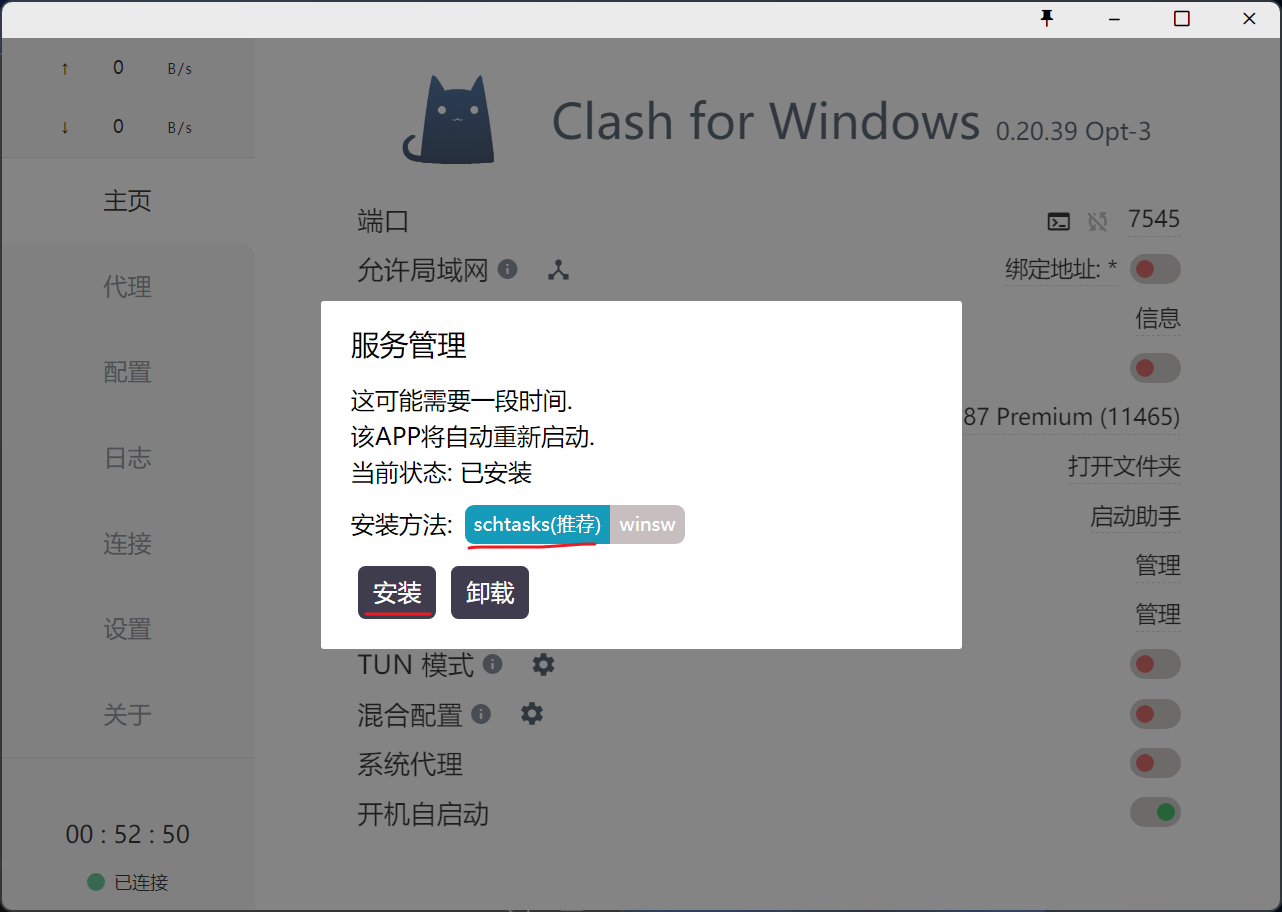
- 首先,在Clash图标上右键 → 以管理员身份运行,进入 主页 → 服务模式 → 管理 → 安装,以安装系统服务。安装后重启软件。
- 进入 配置 标签页,
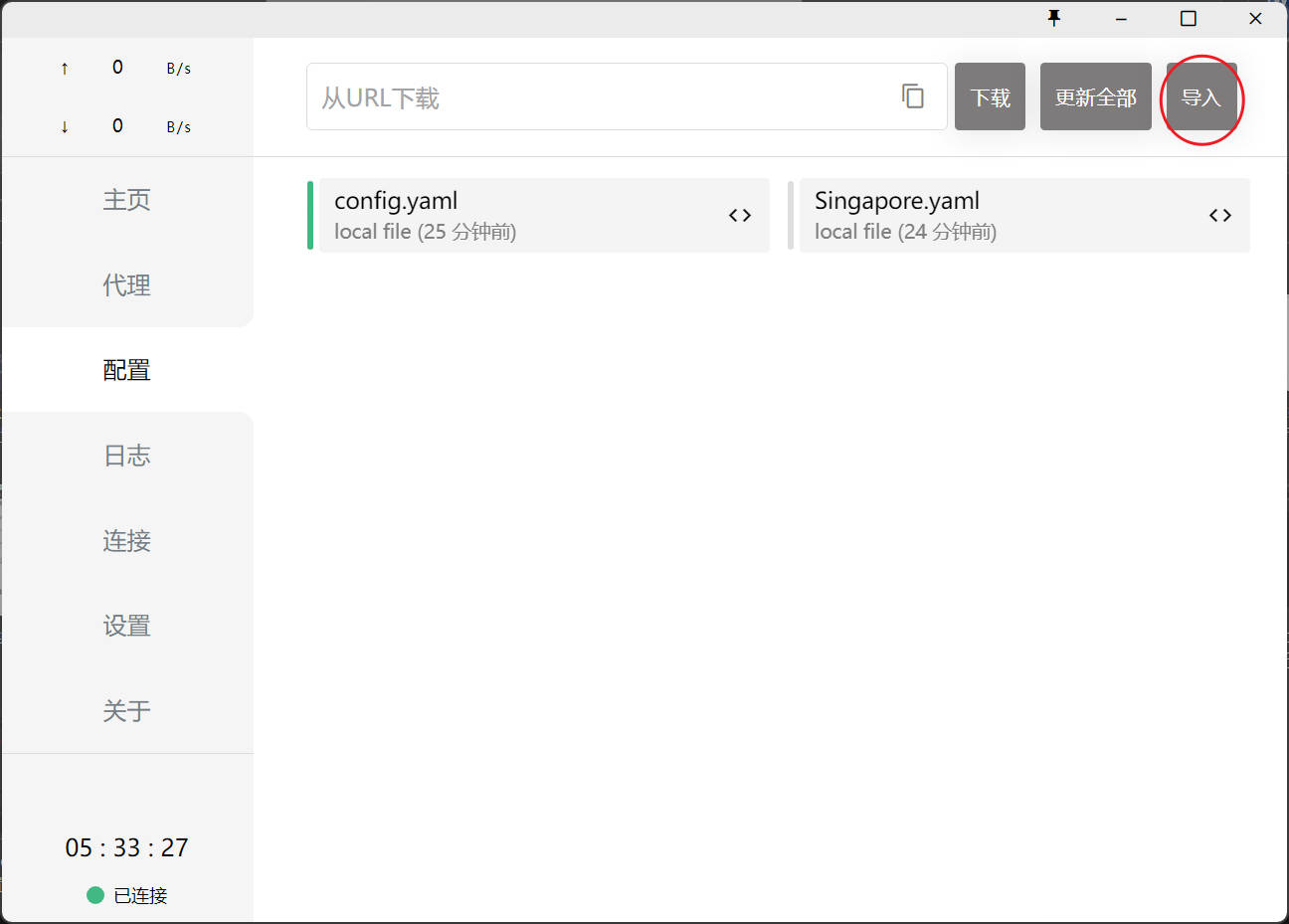
- 单击右上角的
导入按钮,将Jungle0128提供给您的、包含您专属配置的Tokyo.yaml或Singapore.yaml文件导进来。
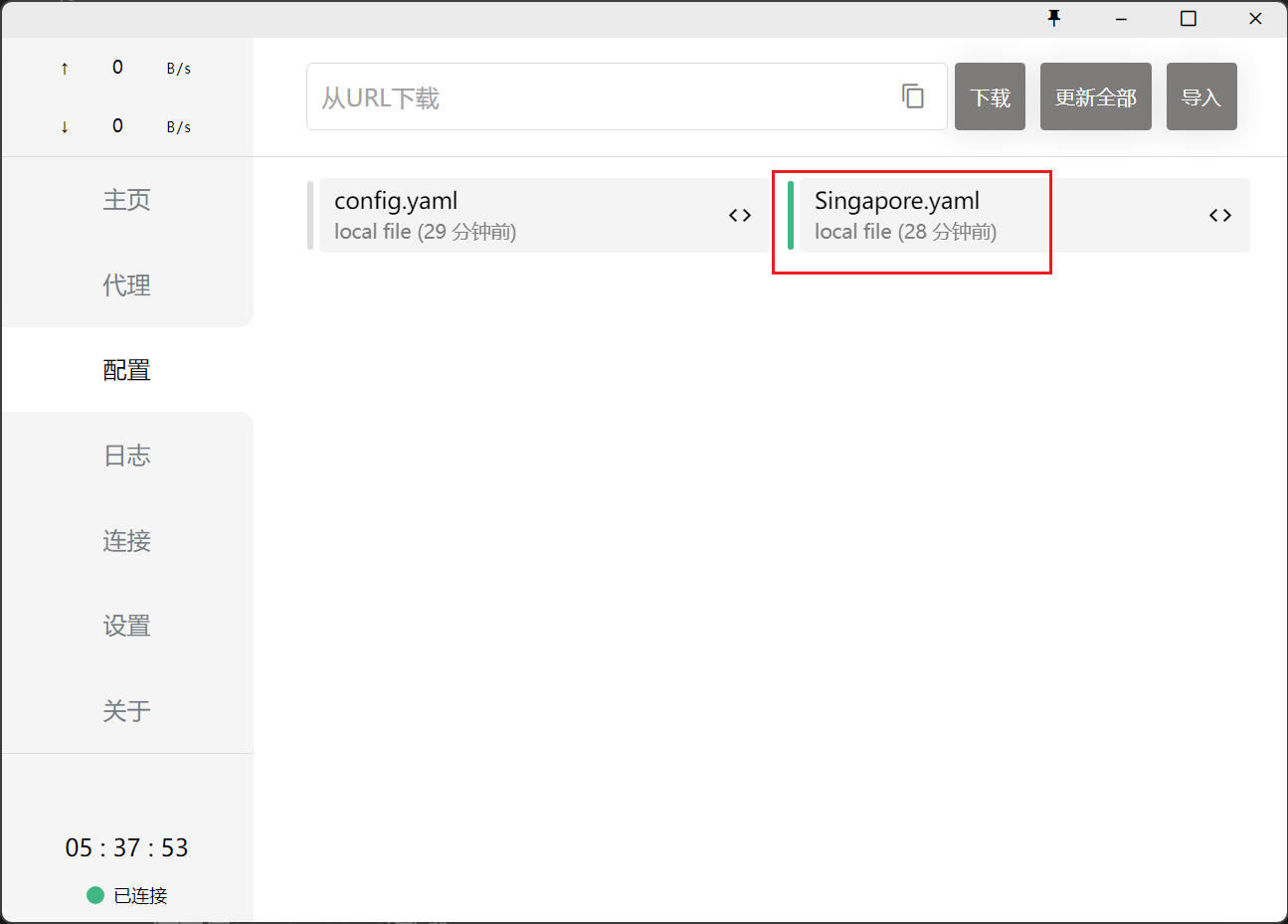
- 单击刚刚导入的配置文件以选中并使用该文件。这时,文件左侧应当有一个绿色的竖条。
3. 连接与断开
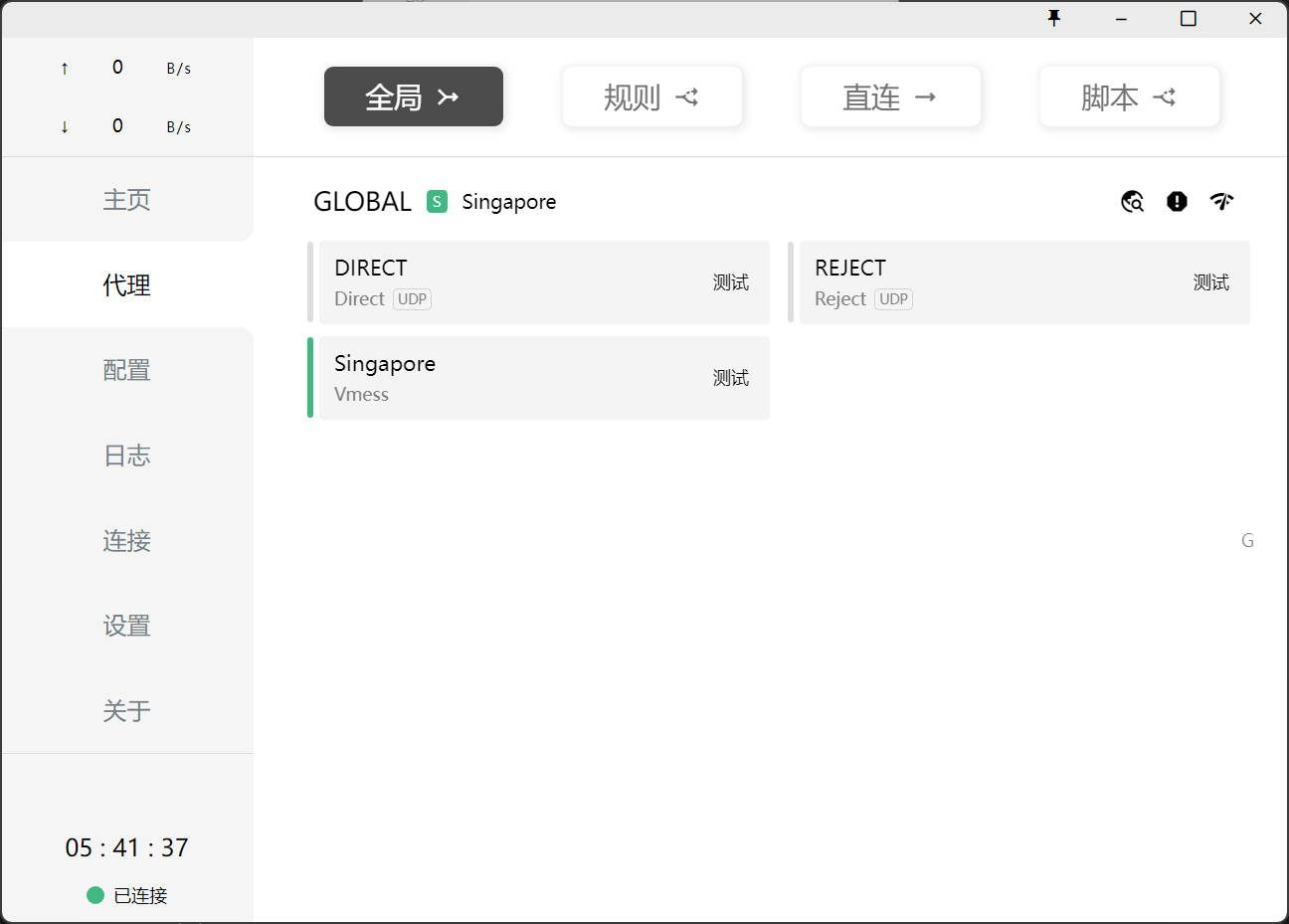
- 回到 代理 标签页。在“全局”页面下,选择 Singapore或者Tokyo。点击测试后应当显示延迟。在中国,这个数值应当在30ms-100ms之间。
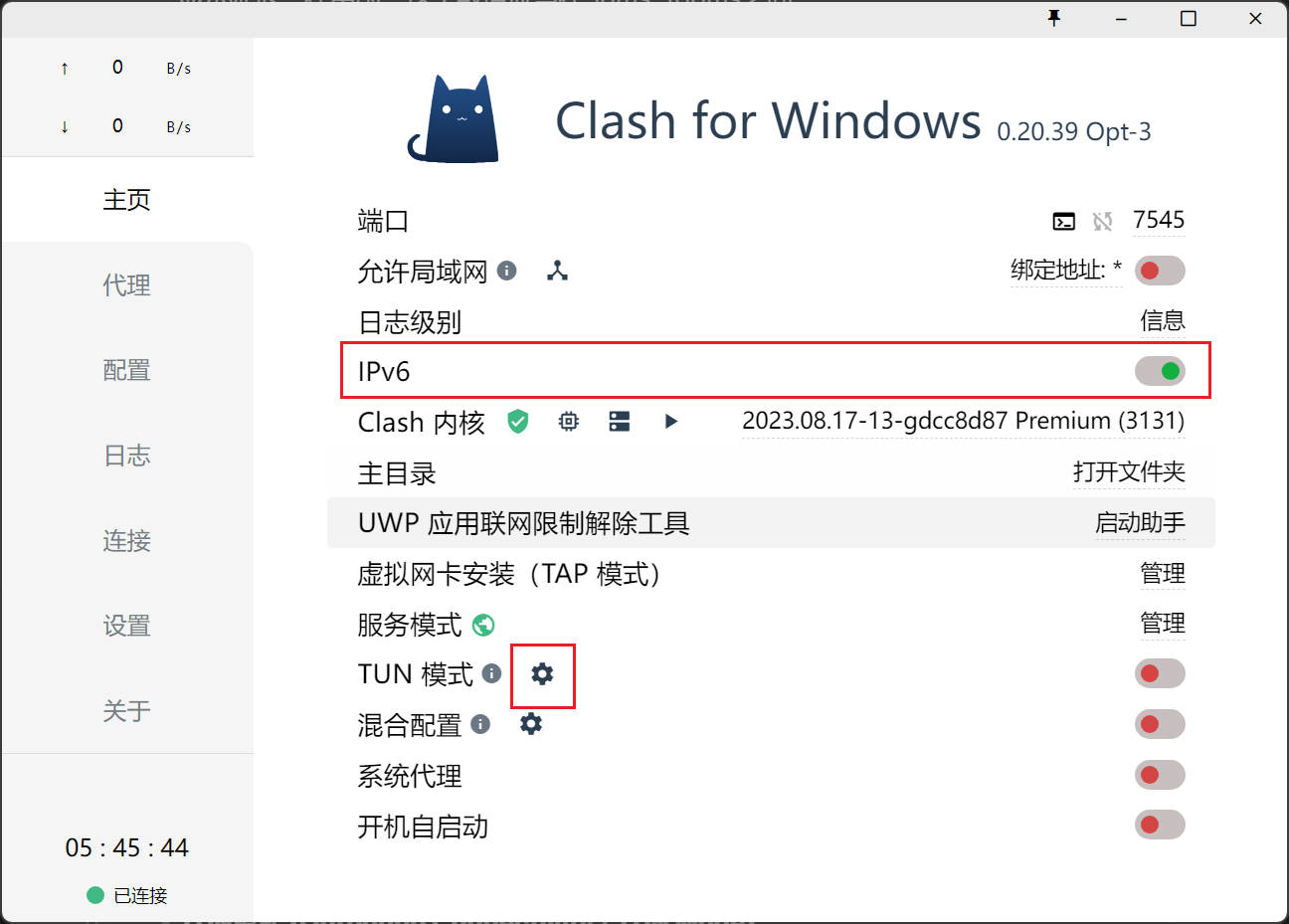
- 回到 主页,打开IPv6开关,单击TUN模式右侧的小齿轮。
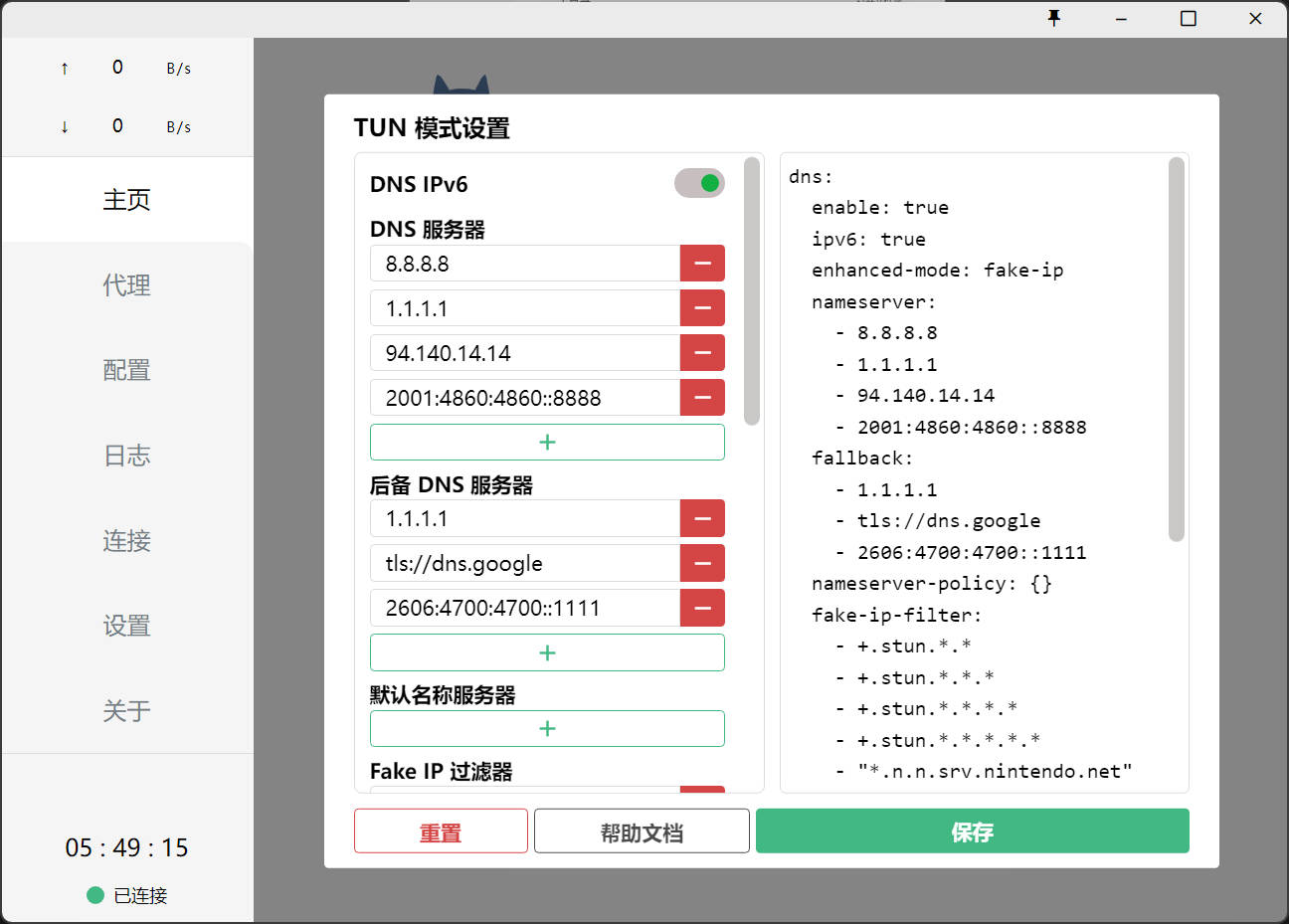
- 如果你完全不知道自己在干什么,跟我图中一致即可: 打开DNS IPv6的开关 DNS服务器: 8.8.8.8 1.1.1.1 94.140.14.14 2001:4860:4860::8888 后备DNS服务器: 1.1.1.1 2606:4700:4700::1111 tls://dns.google tips: 第一组DNS分别解析到谷歌ipv4、Cloudflare、广告拦截、谷歌ipv6;第二组同理
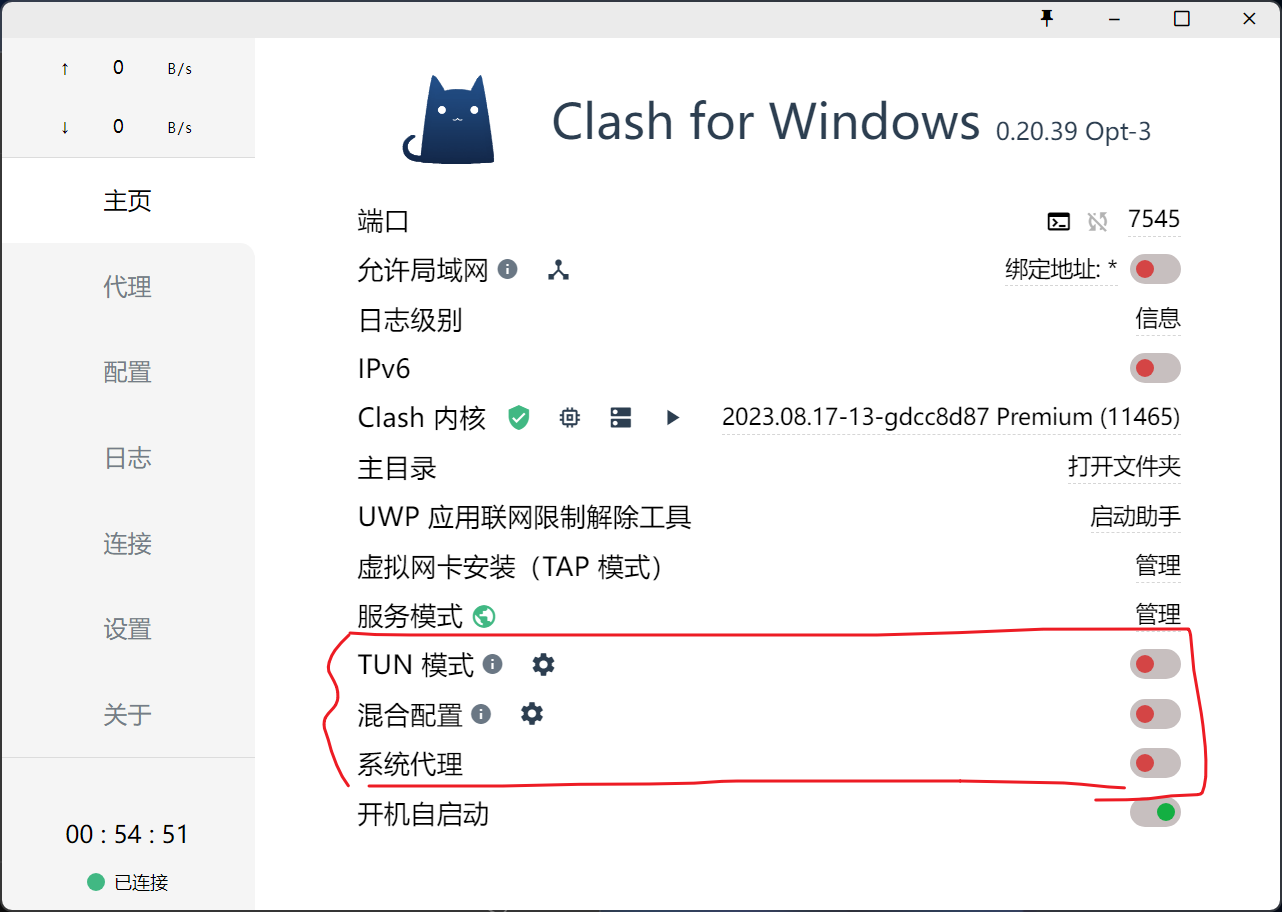
从这三个模式中选择一个即可: TUN模式(常用):拦截大部分软件的流量,看看谷歌、油管,能应付大部分人的日常。 混合配置(进阶):自己重新覆盖一份配置,方便随时切换 系统代理(备用):如果你访问的网站、CLI或者任何客户端无法连接,这是解决方案。
此时VPN已激活。您可以谷歌搜索"IP地址"来验证是否成功翻墙。此时应显示您的IP位于日本或新加坡。
要断开VPN,只需将这三个开关全部关闭即可。